出差途中
查看家里的 Mac,处理弹窗,再运行一个短任务。

2 分 18 秒 · 英文旁白与字幕
使用 Mac 与 iOS 模拟器录制。
在 YouTube 上观看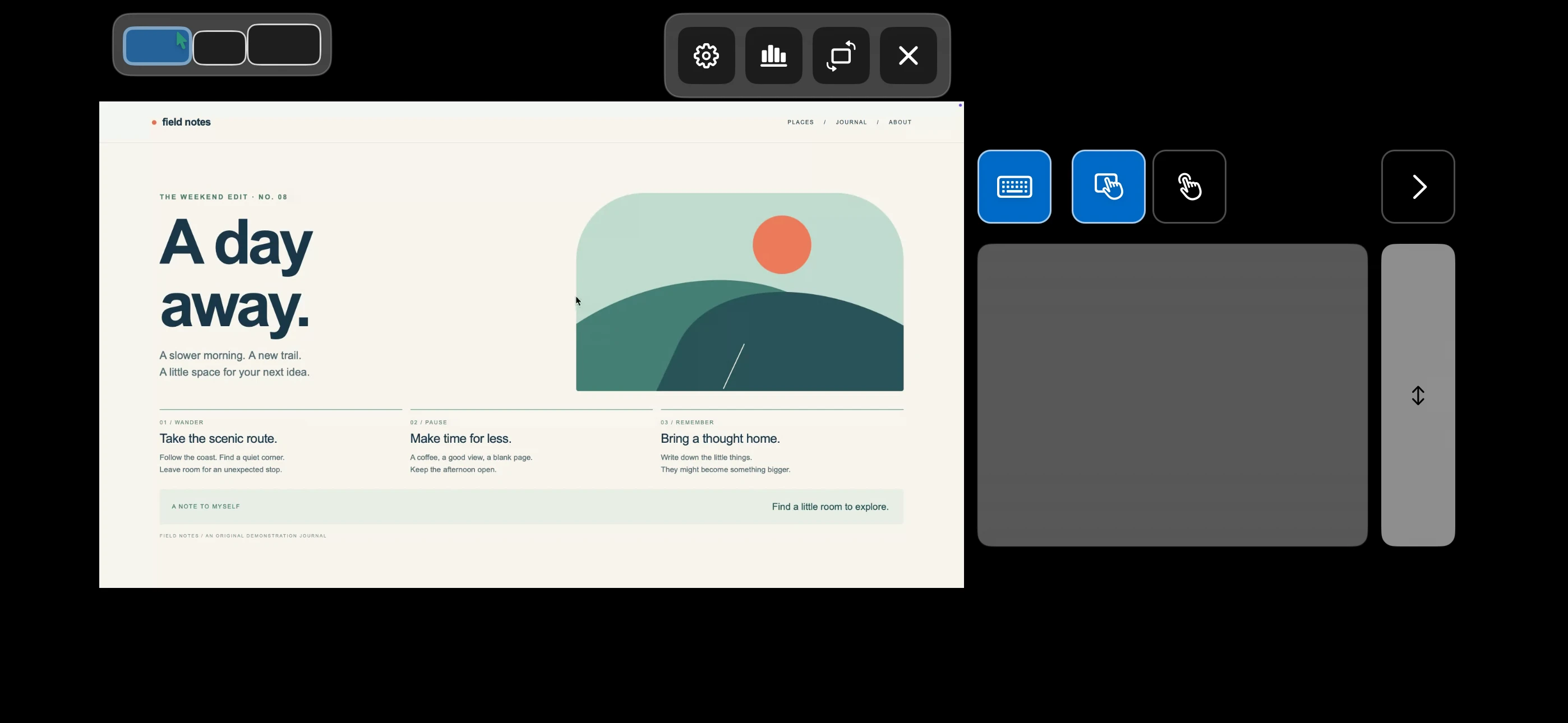
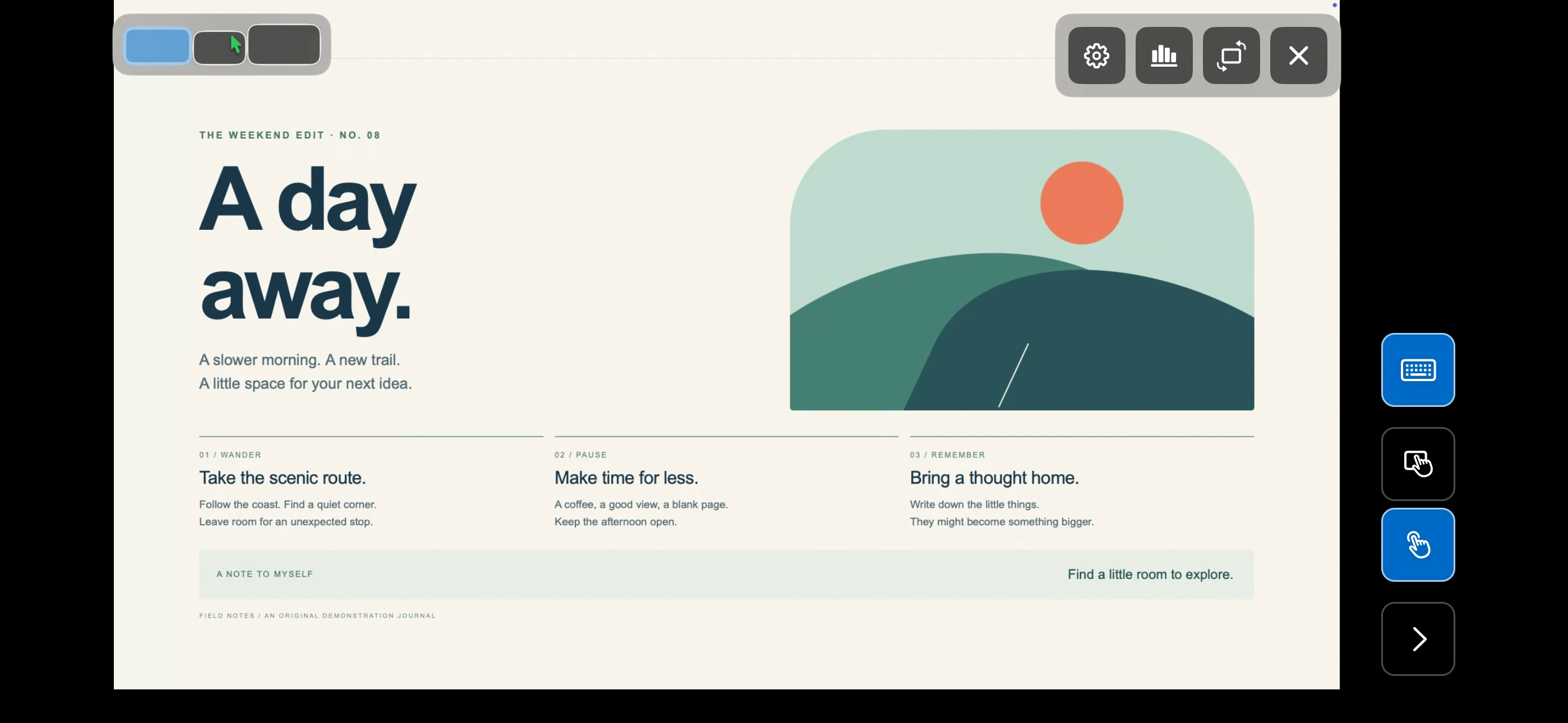
你的手势引导 Mac 上的指针。
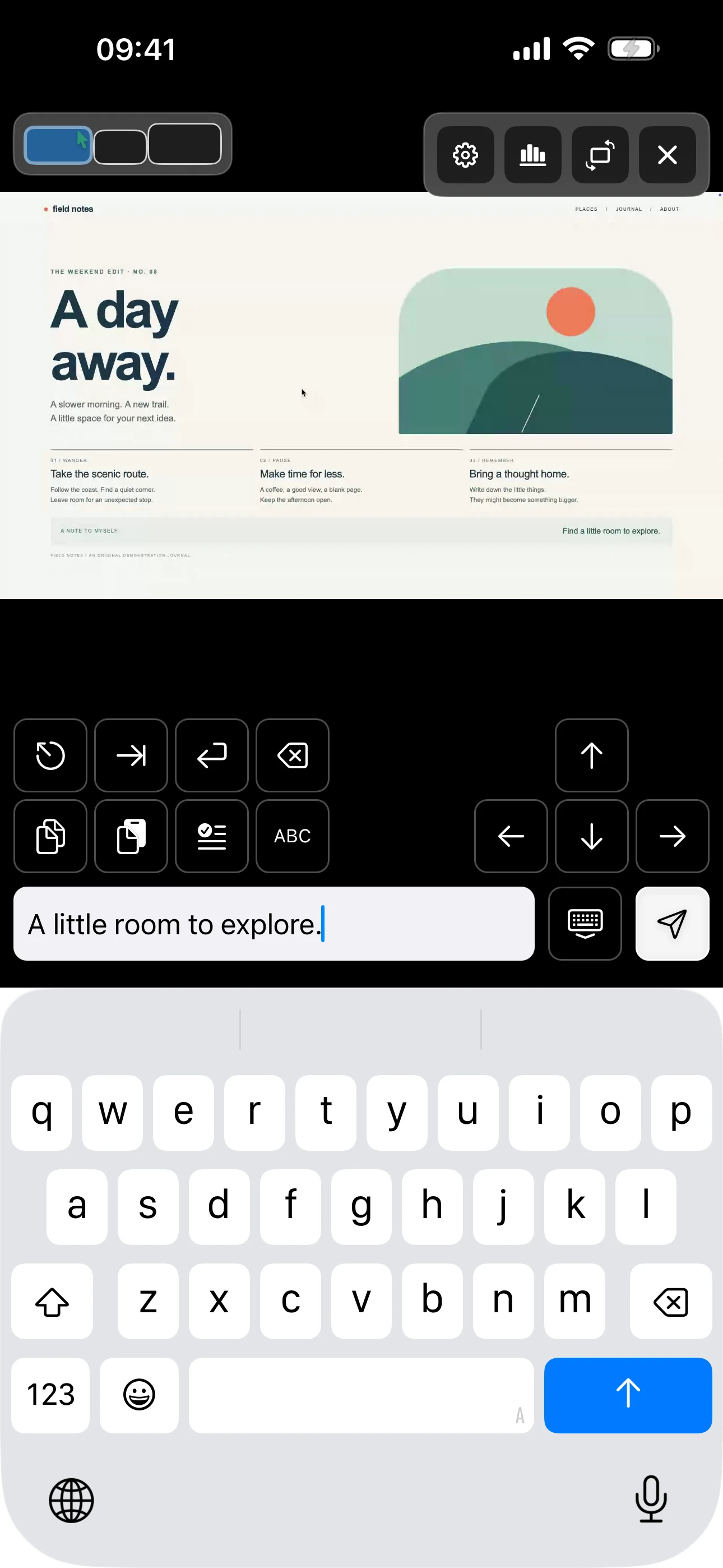
键盘将你的文字送到 Mac。
这些画面展示英文应用界面。
查看家里的 Mac,处理弹窗,再运行一个短任务。
在沙发上查看下载、导出或编译进度,完成一个操作。
查看结果,修改少量文字,再运行一次命令。
选择已配对 Mac,查看应用当前显示的状态。
这些指南说明 Mac 鼠标操作、屏幕共享方式的选择,以及无响应应用的处理方法。
网络允许时,应用使用直接连接。
在 Network / TURN 中配置并测试自己的 coturn URI、用户名和密码。
订阅 Kyrifix 中转服务;应用通过订阅权益取得所需的短期凭证。
在 Mac 授予权限并启用无人值守。每台可信 iPhone 都可以从任一设备移除。
通过远程画面使用指针、滚动、鼠标按键、键盘、文字和快捷键;Mac 系统音频会传到 iPhone。
先在Mac安装,允许屏幕采集和辅助功能权限,用iPhone扫描配对码,并在Mac保存受信任iPhone。需要远程声音时开启音频采集。
可以。离开前完成配对,保持Mac开机、代理运行并有活动显示器,再选择已配对Mac连接。
可以,远程会话会把 Mac 系统音频传到 iPhone。
可以,从已配对列表选择,并查看应用当前显示的状态。
配置自己的 TURN 中转,或订阅 Kyrifix 官方中转服务。
当前发布目标为 iOS 与 macOS;最终版本和处理器范围以发布构建为准。