En déplacement
Consultez le Mac à la maison, traitez une fenêtre et lancez une courte tâche.
Kyrifix Control
Affichez et contrôlez depuis votre iPhone un Mac allumé que vous avez autorisé, et écoutez son audio système.

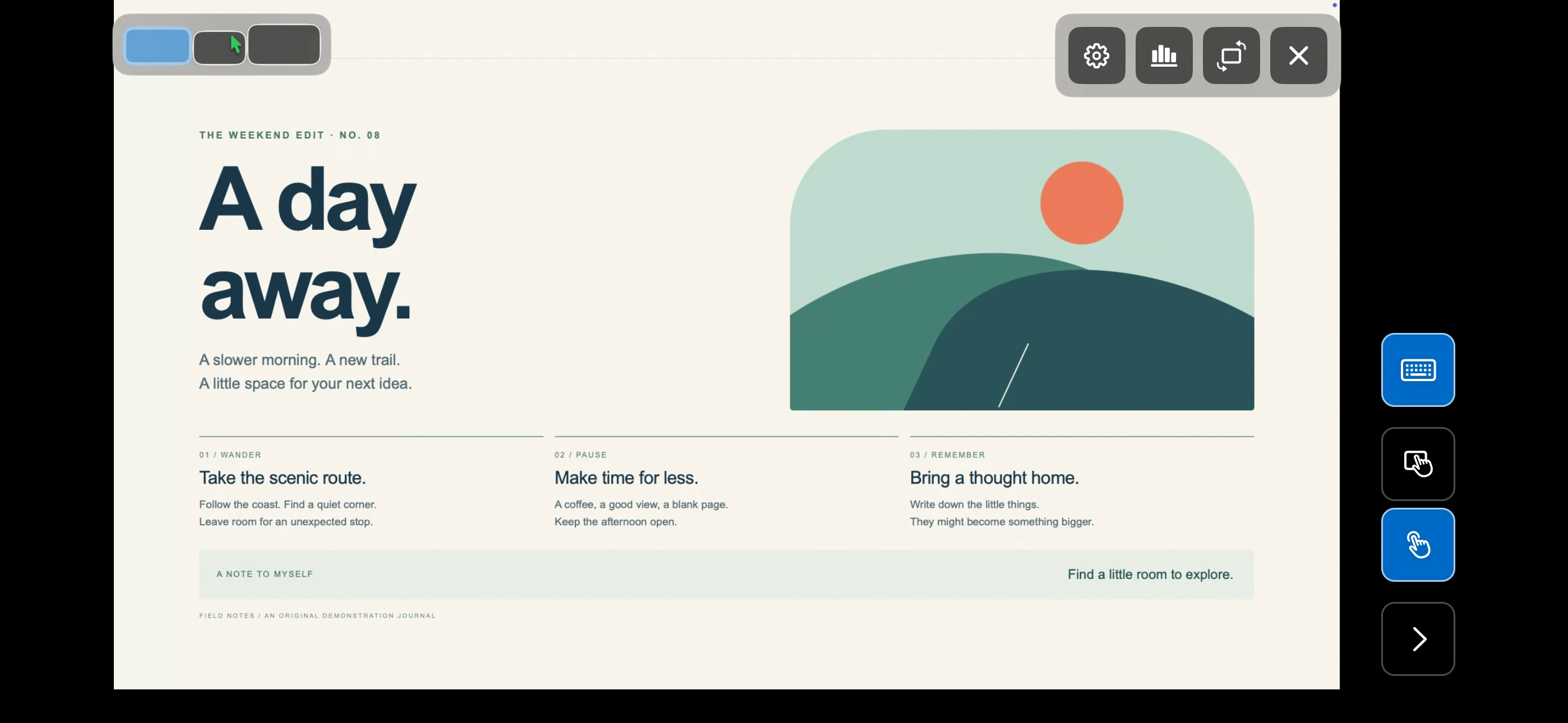
2 min 18 s · Narration et sous-titres en anglais
Enregistré sur Mac et dans le simulateur iOS.
Voir sur YouTube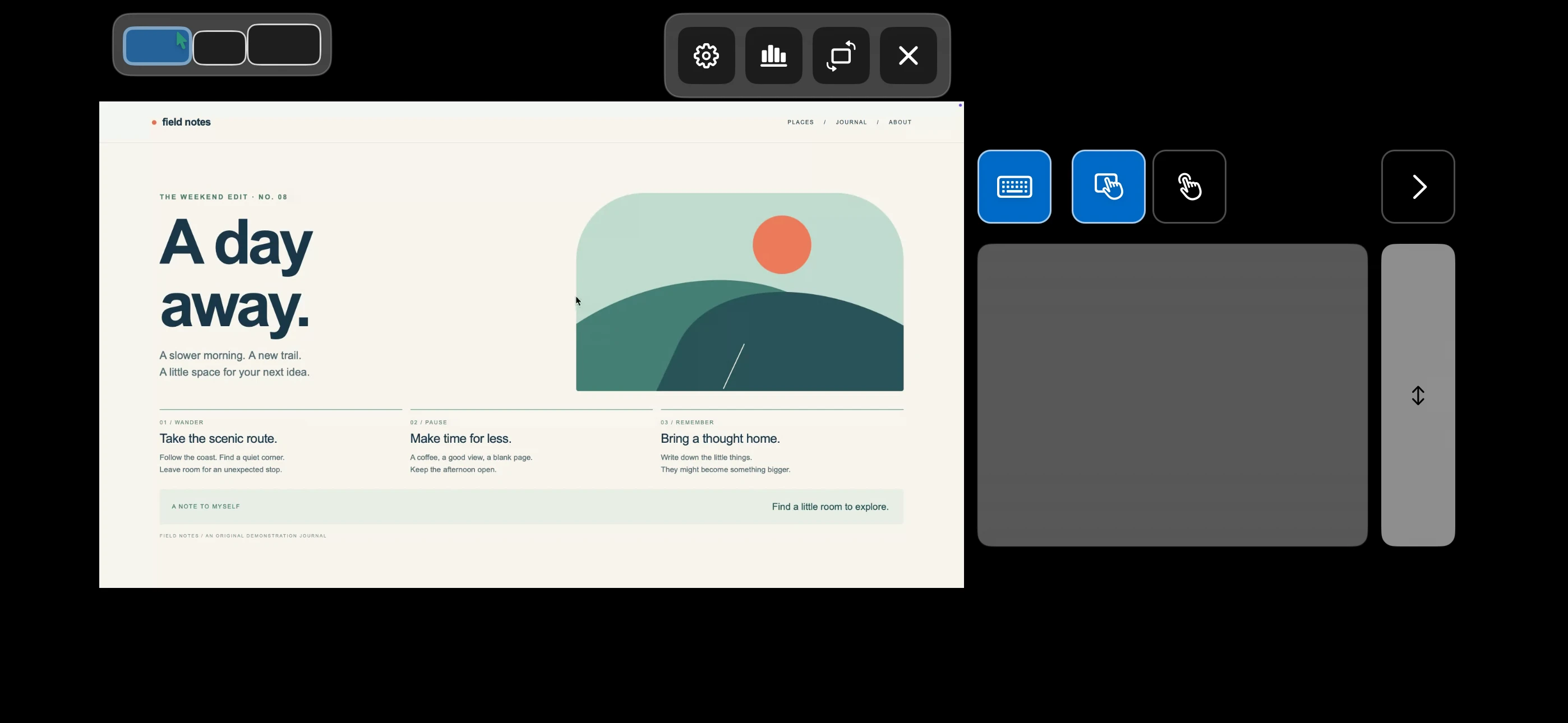
Vos gestes guident le pointeur du Mac.
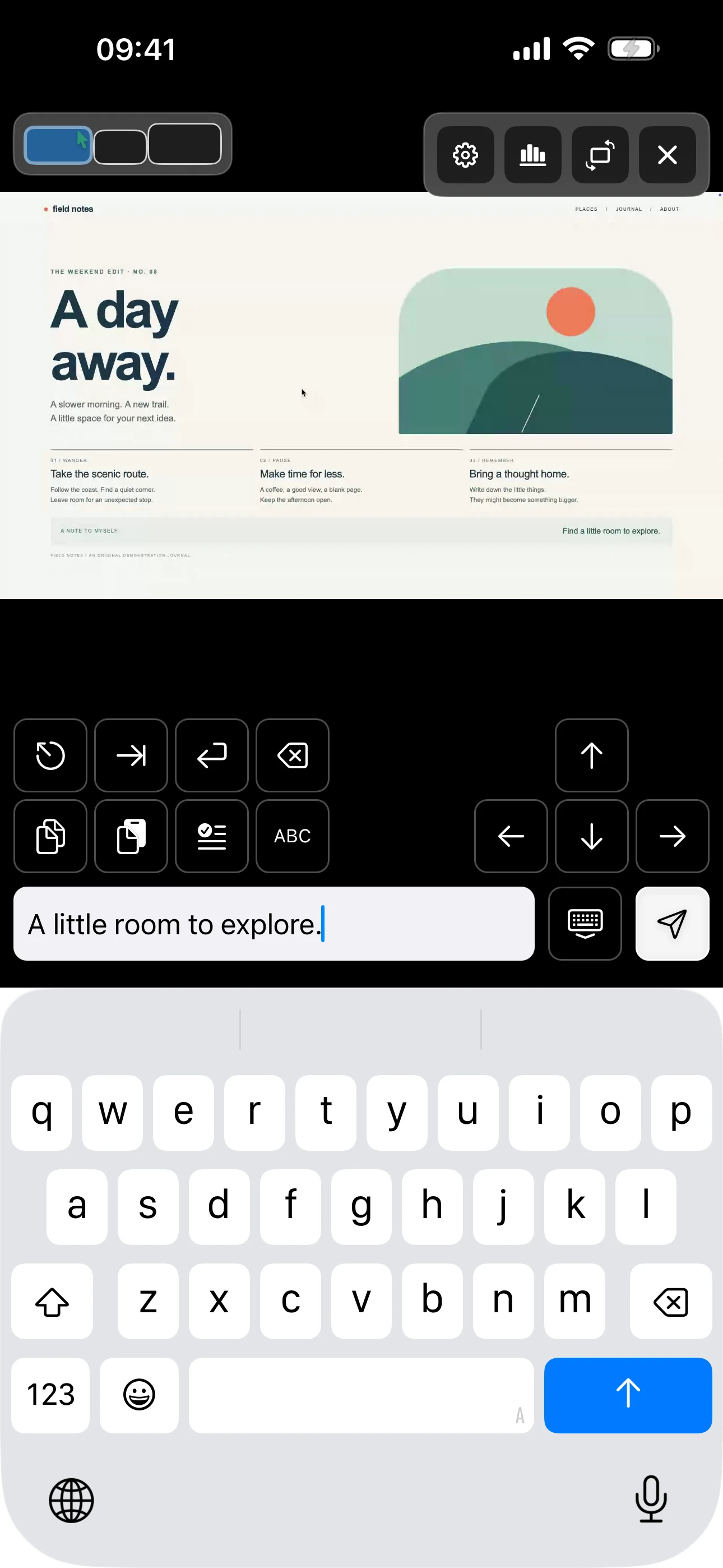
Votre clavier transmet vos mots au Mac.
Ces visuels présentent l’app en anglais.
Consultez le Mac à la maison, traitez une fenêtre et lancez une courte tâche.
Depuis le canapé, vérifiez un téléchargement, un export ou une compilation et effectuez une action.
Lisez le résultat, modifiez un court texte et relancez une commande.
Choisissez un Mac associé et consultez l’état affiché par l’app.
Ces guides expliquent les actions de la souris, le choix du partage d’écran et la fermeture d’une application bloquée sur Mac.
L’app utilise une connexion directe lorsque le réseau le permet.
Configurez et testez votre URI coturn, votre nom d’utilisateur et votre mot de passe dans Network / TURN.
Abonnez-vous au service de relais Kyrifix ; l’app reçoit les identifiants temporaires requis via votre droit d’accès.
Accordez les autorisations et activez l’accès sans surveillance sur le Mac. Chaque iPhone approuvé peut être retiré depuis l’un ou l’autre appareil.
Utilisez l’écran distant avec le pointeur, le défilement, les boutons de la souris, le clavier, le texte et les raccourcis ; l’audio système du Mac est lu sur l’iPhone.
Installez sur Mac, autorisez capture d’écran et Accessibilité, scannez le code avec l’iPhone puis enregistrez cet iPhone de confiance sur le Mac. Activez la capture audio pour le son distant.
Oui. Associez avant de partir ; gardez le Mac allumé, l’agent actif et un écran actif, puis sélectionnez le Mac associé pour vous connecter.
Oui. La session distante envoie l’audio système du Mac à l’iPhone.
Oui. Sélectionnez un Mac associé et consultez l’état affiché par l’app.
Configurez votre relais TURN ou abonnez-vous au service de relais Kyrifix.
La cible de publication actuelle est iOS et macOS ; la version finale et la prise en charge des processeurs sont confirmées avec la build de publication.