출장 중
집의 Mac을 확인하고, 대화 상자를 처리한 뒤 짧은 작업을 실행합니다.
Kyrifix Control
iPhone에서 켜져 있고 승인된 Mac을 보고 조작하며 시스템 오디오를 듣습니다.

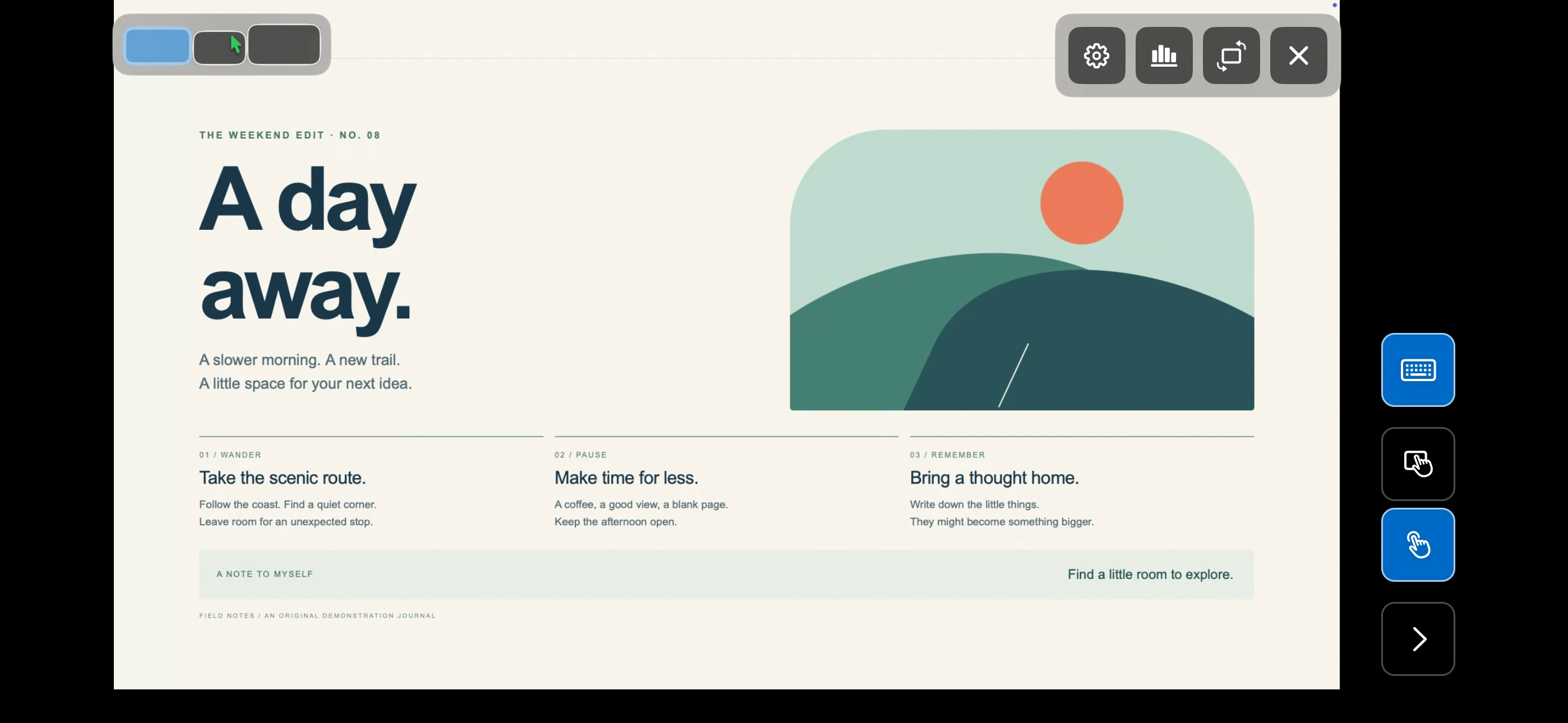
2분 18초 · 영어 내레이션 및 자막
Mac과 iOS 시뮬레이터에서 녹화했습니다.
YouTube에서 보기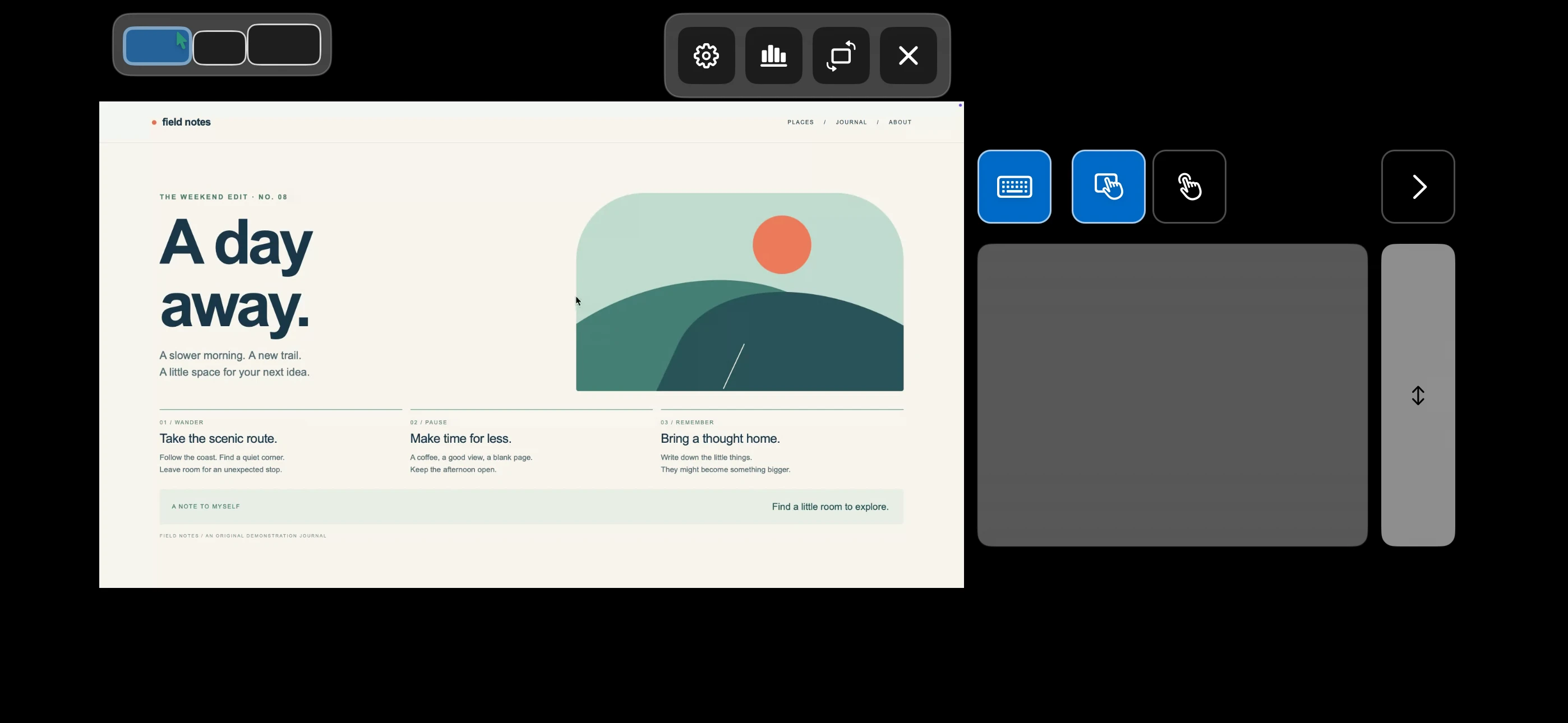
손짓이 Mac 포인터를 이끕니다.
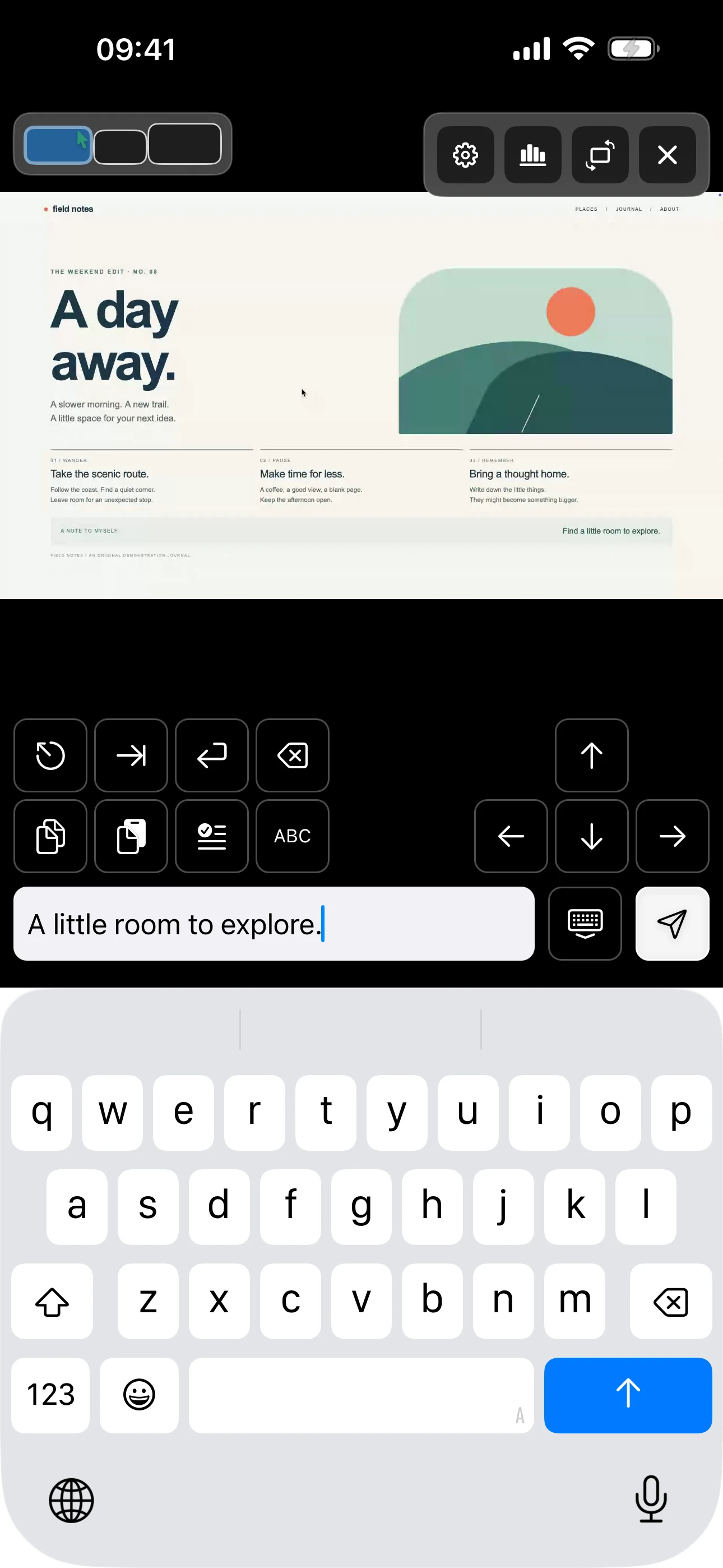
키보드가 입력한 글을 Mac에 전합니다.
이미지 속 앱은 영어로 표시됩니다.
집의 Mac을 확인하고, 대화 상자를 처리한 뒤 짧은 작업을 실행합니다.
소파에서 다운로드, 내보내기, 빌드를 확인하고 필요한 작업을 합니다.
결과를 읽고, 작은 텍스트를 수정한 뒤 명령을 다시 실행합니다.
페어링한 Mac을 선택하고 앱에 표시되는 상태를 확인합니다.
각 가이드는 Mac 마우스 조작, 화면 공유 방식 선택, 응답하지 않는 앱의 처리 방법을 설명합니다.
네트워크가 허용하면 앱이 직접 연결을 사용합니다.
Network / TURN에서 내 coturn URI, 사용자 이름, 비밀번호를 설정하고 테스트합니다.
Kyrifix 릴레이 서비스를 구독하면 앱이 이용 권한에 맞는 단기 자격 증명을 받습니다.
Mac에서 권한을 허용하고 무인 접근을 켭니다. 신뢰하는 iPhone은 어느 기기에서나 제거할 수 있습니다.
원격 화면에서 포인터, 스크롤, 마우스 버튼, 키보드, 텍스트, 단축키를 사용할 수 있습니다. Mac 시스템 오디오도 iPhone에서 재생됩니다.
Mac에 설치하고 화면 캡처와 손쉬운 사용 권한을 허용합니다. iPhone으로 코드를 스캔하고 Mac에 신뢰하는 iPhone을 저장하세요. 소리가 필요하면 오디오 캡처도 켭니다.
예. 떠나기 전에 페어링하고 Mac 전원, 에이전트와 활성 디스플레이를 유지한 뒤 페어링된 Mac을 선택해 연결합니다.
예. 원격 세션이 Mac 시스템 오디오를 iPhone으로 보냅니다.
예. 페어링한 Mac에서 선택하고 앱에 표시되는 상태를 확인할 수 있습니다.
내 TURN 릴레이를 설정하거나 Kyrifix 릴레이 서비스를 구독합니다.
현재 공개 대상은 iOS와 macOS입니다. 최종 버전과 프로세서 지원은 릴리스 빌드로 확인합니다.