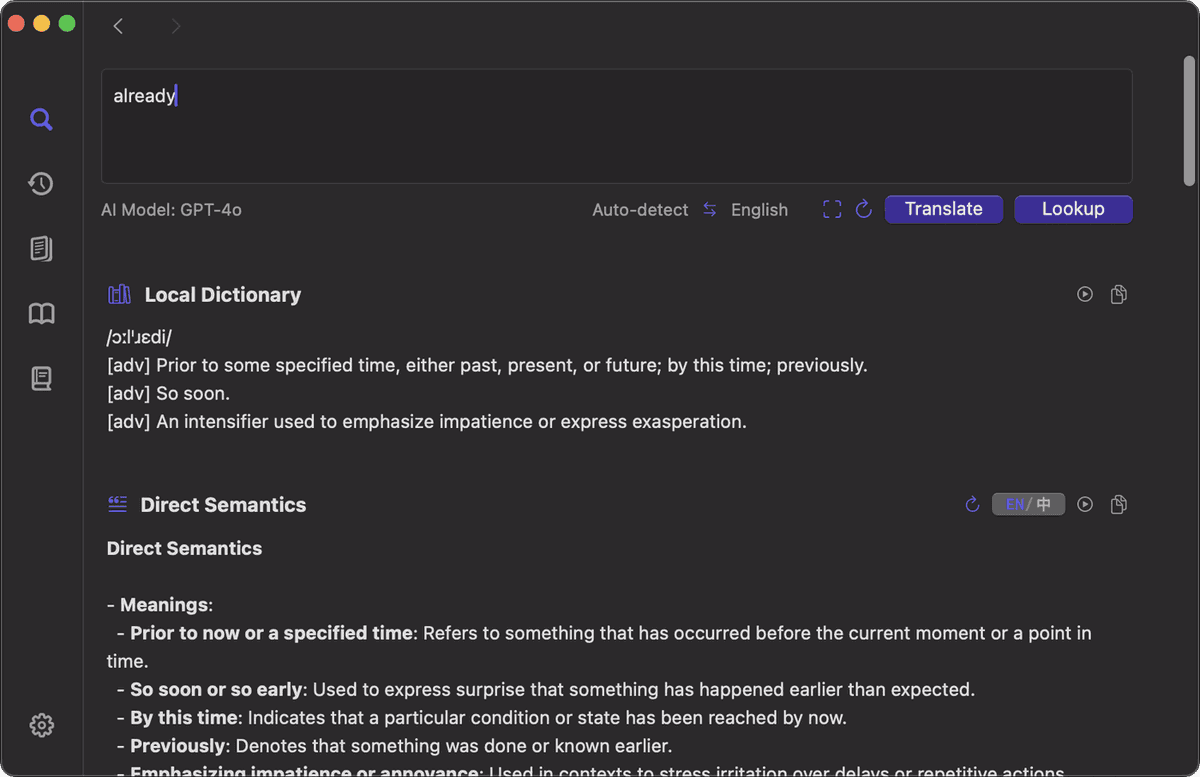
Lire des pages web, PDF et articles
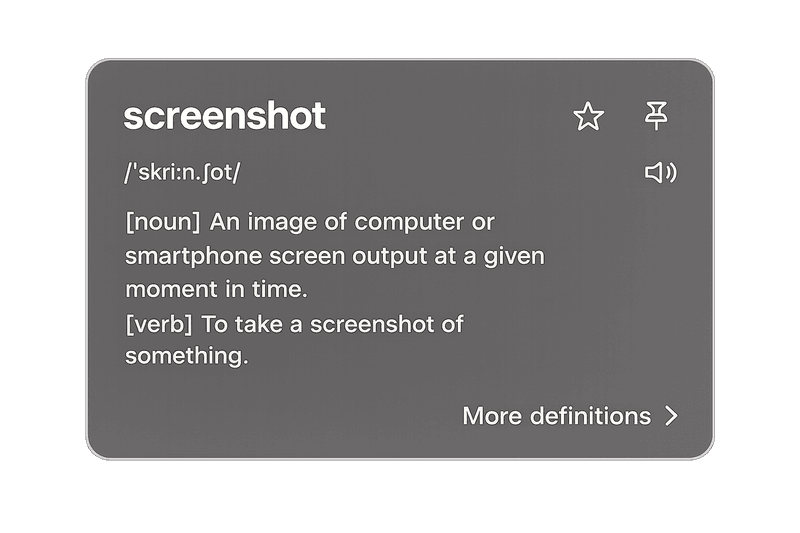
Placez le pointeur sur un mot ou sélectionnez le texte pour voir le sens près du document en cours de lecture.
Utilisez le survol, la sélection, les Services, les raccourcis ou l’OCR dans les apps Mac. Dictionary affiche les définitions, traductions et reformulations près du texte, enregistre l’historique et synchronise les mots à réviser avec l’iPhone et l’iPad.
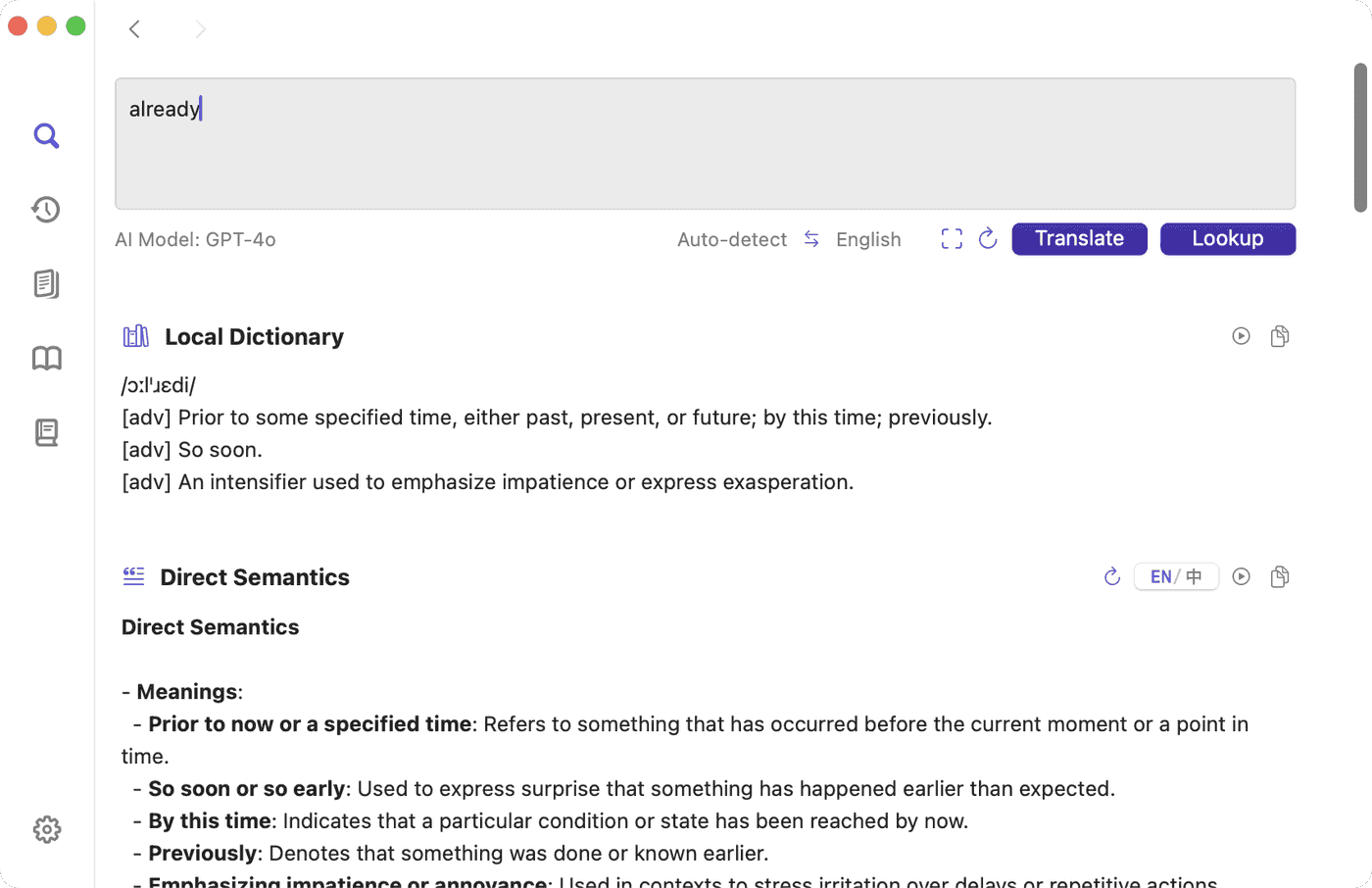
Utilisez le texte rencontré chaque jour pour apprendre l'anglais au quotidien, apprendre l'anglais, apprendre le chinois ou apprendre le mandarin. Avec votre propre clé API OpenAI, vous pouvez aussi apprendre l'anglais avec l'IA à partir d'explications liées au texte sélectionné.
Recherchez sur Mac les mots des pages web, PDF, articles, captures d’écran, sous-titres, images et textes rédigés. Consultez l’historique et révisez les mots sur iPhone et iPad.
Rechercher dans les apps Mac
Utilisez le survol, la sélection, les Services, les raccourcis, la double copie ou l’OCR dans les pages web, PDF, captures d’écran, sous-titres et autres apps.
Utiliser la sélection ou l’OCR dans l’app en cours
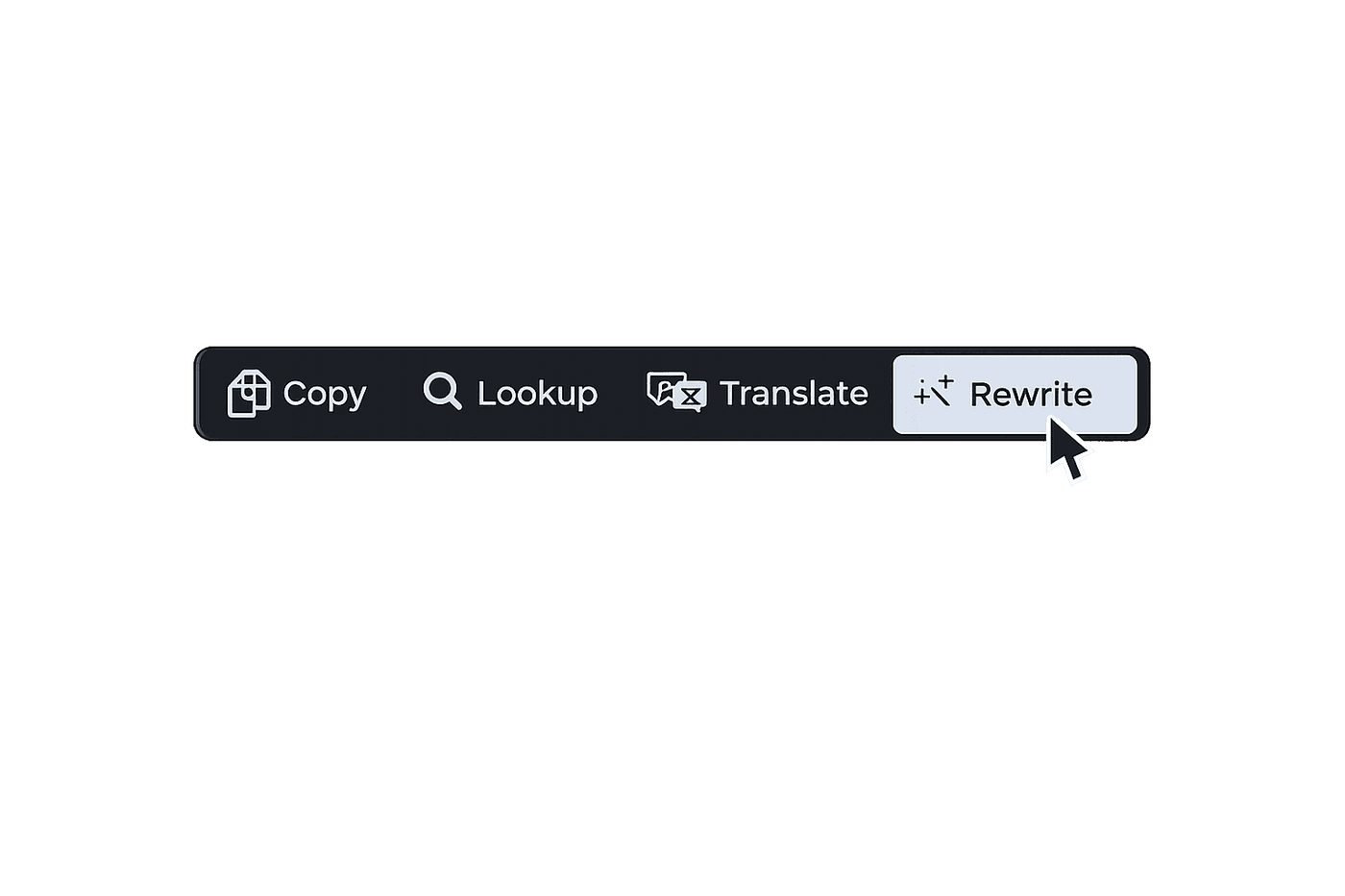
Sélectionnez le texte pour la recherche, la traduction ou la reformulation. Utilisez l’OCR pour les captures d’écran, sous-titres, images et textes affichés.
Ajouter des explications et reformulations par IA
Utilisez votre propre clé API OpenAI pour expliquer le sens, le contexte, l’usage, la culture, l’étymologie et les expressions proches, ou reformuler le texte sélectionné.
Transformer les mots recherchés en histoires et révisions
Regroupez les mots recherchés aujourd’hui dans une histoire lisible, puis révisez les mots et les histoires selon la courbe d’oubli.
Poursuivre la lecture et la rédaction
Dictionary ouvre le résultat près du texte pour vous permettre de poursuivre la lecture ou la rédaction dans la même app.
Lancer une recherche sur Mac: Utilisez le survol, la sélection, les raccourcis, les Services, la double copie ou l’OCR pour ouvrir la recherche près du texte source.
Expliquer ou reformuler avec l’IA: Utilisez votre propre clé API OpenAI pour l’usage, le contexte culturel, l’étymologie, les expressions proches et la reformulation du texte sélectionné.
Ouvrir l’historique des recherches: Consultez les mots recherchés sur Mac, iPhone et iPad, puis utilisez-les dans les histoires ou la révision.
Réviser les mots et les histoires: Révisez les mots recherchés, l’historique et les histoires quotidiennes selon la courbe d’oubli.
Recherchez des mots dans les pages web, PDF, articles, captures d’écran, sous-titres, images et textes rédigés, puis enregistrez-les pour la révision.
Placez le pointeur sur un mot ou sélectionnez le texte pour voir le sens près du document en cours de lecture.
Sélectionnez une zone avec l’OCR, extrayez le texte et ouvrez-le pour la recherche ou la traduction.
Conservez les mots du jour dans l’historique, transformez-les en histoire et ajoutez-les aux révisions programmées.
Recherchez sur Mac, révisez sur iPhone et iPad
Query affiche l’historique, Stories transforme les mots recherchés en lecture quotidienne, Memory liste les révisions dues et Sync affiche l’état actuel de la synchronisation.
Les mots des pages web, PDF, articles, captures d’écran, sous-titres, images et textes rédigés entrent dans l’historique et les révisions programmées.
Dictionary regroupe les mots recherchés aujourd’hui dans un contexte lisible pour la prochaine révision.
L’historique, les histoires quotidiennes, les révisions dues et l’état de synchronisation sont disponibles sur iPhone et iPad.
Dictionary est gratuit. Les fonctions IA utilisent votre propre clé API OpenAI, et OpenAI facture votre compte selon l’utilisation réelle de l’API.
Dictionary est gratuit. Les fonctions IA utilisent votre propre clé API OpenAI, et OpenAI facture votre compte selon l’utilisation réelle de l’API.
Configurer la clé APISélectionnez le texte et lancez la recherche, la traduction ou la reformulation dans l’app en cours. Dictionary affiche le résultat pour que vous puissiez poursuivre votre lecture ou votre rédaction au même endroit.
Lancez la capture OCR et sélectionnez une zone de l’écran. Dictionary extrait le texte des captures d’écran, sous-titres, images et contenus affichés, puis l’ouvre pour la recherche ou la traduction.
Placez le pointeur sur un mot ou une phrase. Dictionary affiche le sens près du texte pour que vous puissiez poursuivre la lecture dans l’app en cours.
Dictionary maintient un module léger de recherche en arrière-plan, prêt pour le survol, la sélection, l’OCR et les raccourcis.
Le survol, la sélection, l’OCR et l’historique des recherches sont directement disponibles. Ajoutez votre propre clé API OpenAI pour utiliser les explications et la reformulation par IA.
Accessibility active la recherche au survol, la fenêtre de sélection et la traduction rapide. Screen Recording active la capture au survol et l’OCR. Input Monitoring active le survol déclenché avec la touche Option.
Oui. Dictionary utilise ses ressources locales anglais-chinois pour les recherches hors ligne sur Mac, place les mots utiles dans les révisions planifiées et synchronise automatiquement l’historique et les éléments de révision avec l’iPhone et l’iPad.
Ouvrez la configuration, les autorisations, la recherche contextuelle, la traduction OCR, les notes de version et l’assistance.