Web ページ、PDF、論文を読む
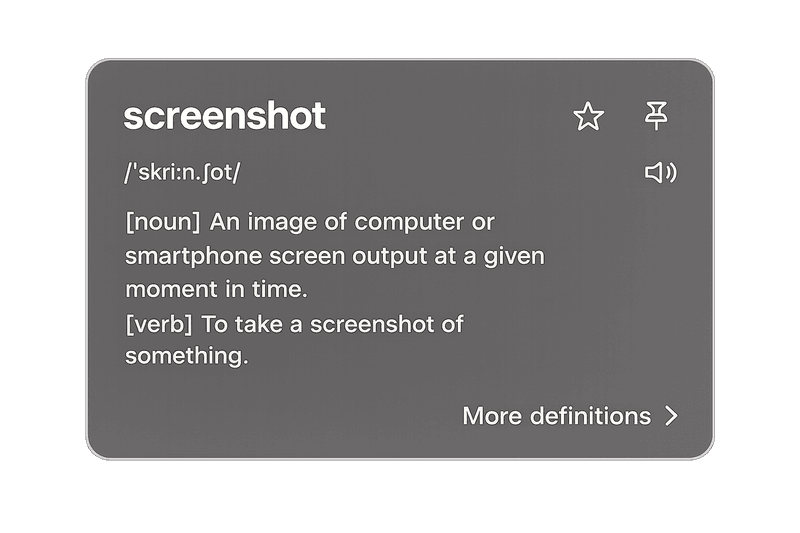
単語にポインタを置くかテキストを選択し、読んでいる資料の近くで意味を確認します。
Mac ではホバー、選択、サービス、ショートカット、OCR で辞書検索、翻訳、書き換えを行います。検索履歴と復習する単語は iPhone と iPad に同期し、モバイルではその履歴と復習を続けられます。
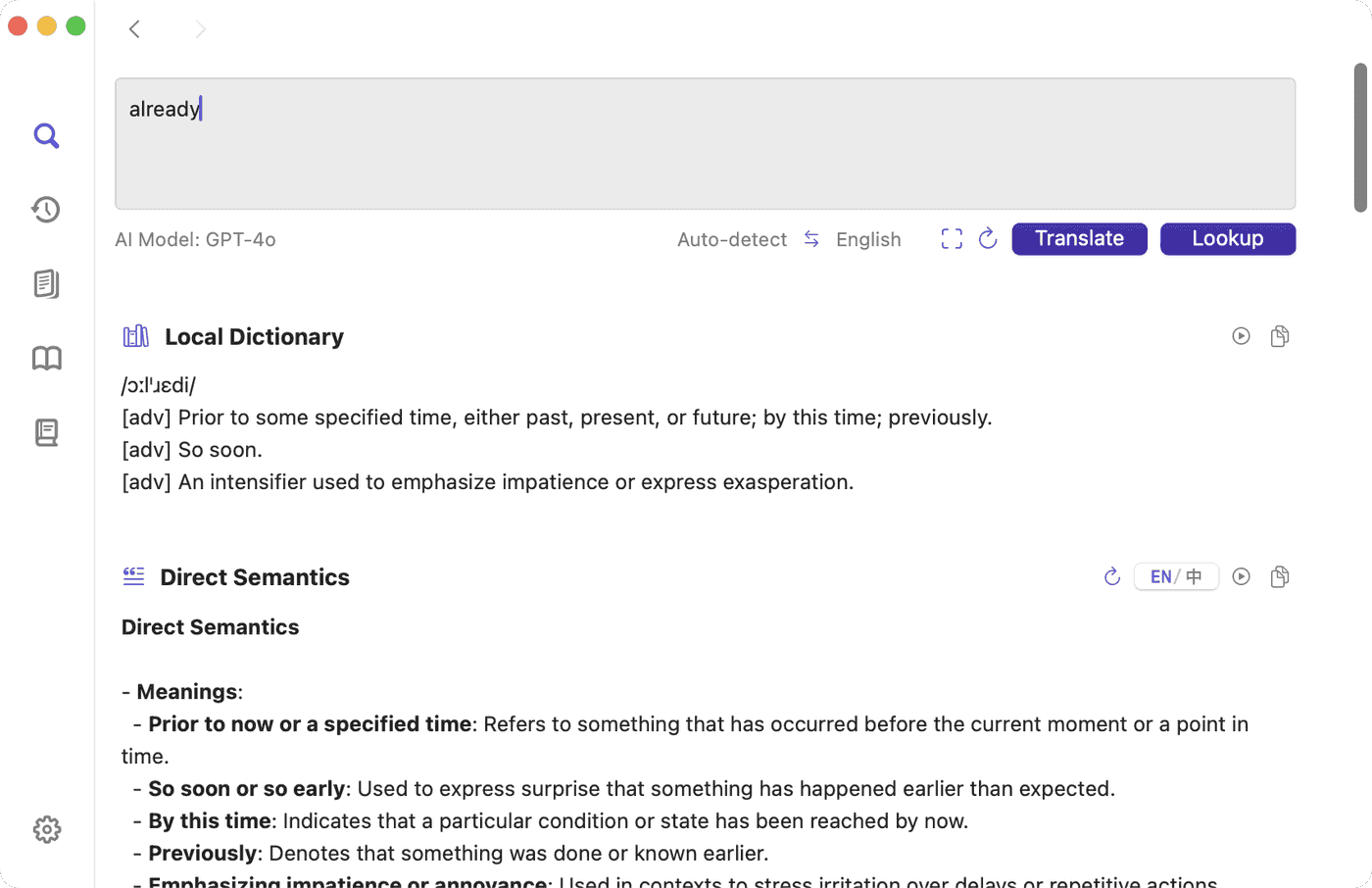
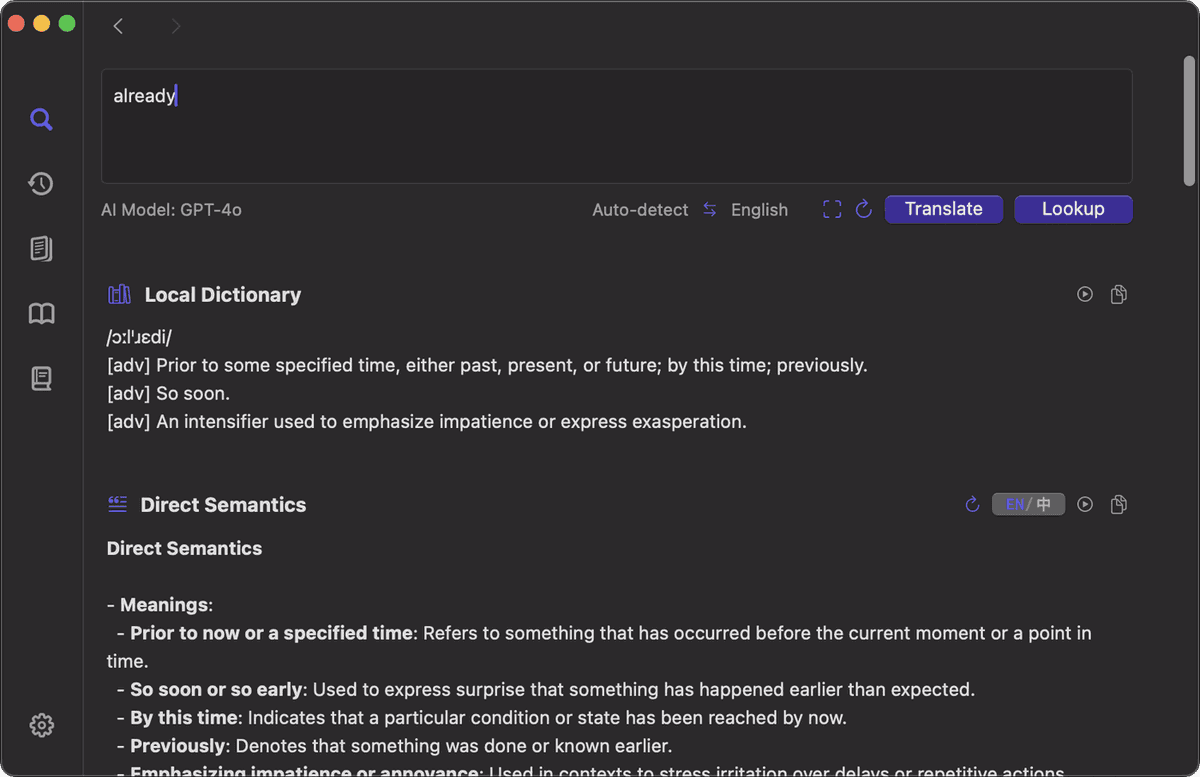
読んでいる文章から英語を学ぶ、中国語を学ぶ、または中国語学習を続けられます。自分の OpenAI API キーを設定すると、選択した文の説明を使って AIで英語を学ぶこともできます。
Mac で Web ページ、PDF、論文、スクリーンショット、字幕、画像、執筆中の単語を検索します。検索履歴と復習する単語は iPhone と iPad で確認できます。
Mac の各種アプリで検索
Web ページ、PDF、スクリーンショット、字幕、ほかのアプリでホバー、選択、サービス、ショートカット、ダブルコピー、OCR を使います。
現在のアプリで選択または OCR を使う
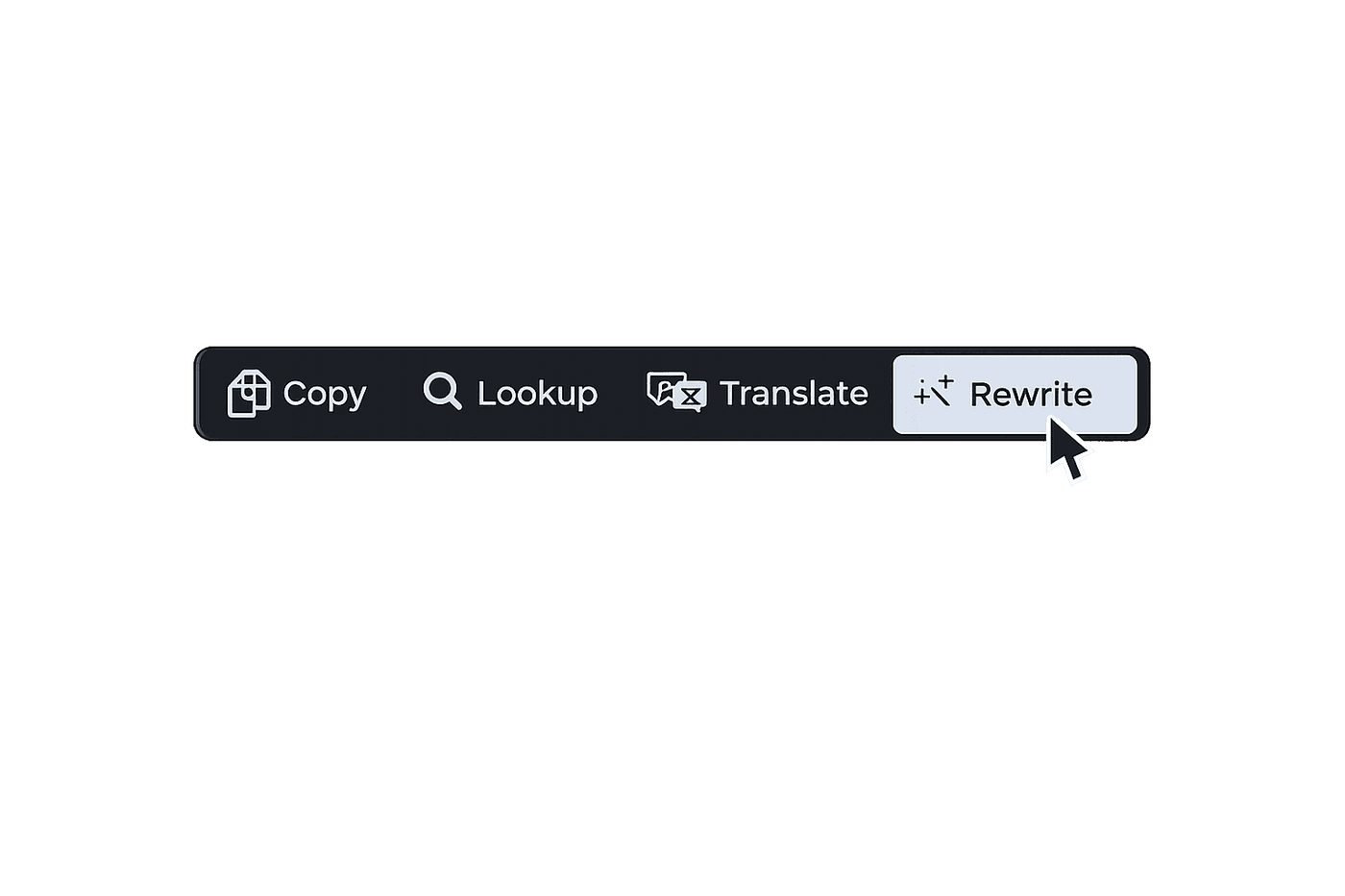
テキストを選択して検索、翻訳、書き換えを行います。スクリーンショット、字幕、画像、画面上の文字には OCR を使います。
AI の説明と書き換えを追加
自分の OpenAI API キーで意味、文脈、使い方、文化的背景、語源、似た表現を説明し、選択したテキストを書き換えます。
検索した単語をストーリーと復習に使う
今日検索した単語を読めるストーリーにまとめ、単語とストーリーを忘却曲線の予定で復習します。
読書と執筆を続ける
Dictionary はテキストの近くに検索結果を開くため、同じアプリで読書や執筆を続けられます。
Mac で検索を始める: ホバー、選択、ショートカット、サービス、ダブルコピー、OCR から元のテキストの近くに検索を開きます。
AI で説明または書き換え: 自分の OpenAI API キーで使い方、文化的背景、語源、似た表現を確認し、選択したテキストを書き換えます。
検索履歴を開く: Mac、iPhone、iPad で検索した単語を確認し、ストーリーや復習で続けます。
単語とストーリーを復習: 検索した単語、検索履歴、毎日のストーリーを忘却曲線の予定で復習します。
Web ページ、PDF、論文、スクリーンショット、字幕、画像、執筆中の単語を検索し、復習に保存します。
単語にポインタを置くかテキストを選択し、読んでいる資料の近くで意味を確認します。
OCR で画面の範囲を選び、テキストを抽出して検索または翻訳します。
今日検索した単語を履歴に保存し、ストーリーにまとめ、予定された復習に追加します。
Mac で検索し、iPhone と iPad で復習
Query は検索履歴、Stories は検索語を使った毎日の読み物、Memory は復習待ち、Sync は現在の同期状態を表示します。
Web ページ、PDF、論文、スクリーンショット、字幕、画像、執筆中の単語が検索履歴と予定された復習に入ります。
Dictionary は今日検索した単語を読める文脈にまとめ、次の復習に使います。
iPhone と iPad で検索履歴、毎日のストーリー、復習待ち、同期状態を確認できます。
Dictionary は無料で利用できます。AI 機能では自分の OpenAI API キーを使い、実際の API 使用量に応じた料金を OpenAI が自分のアカウントへ請求します。
Dictionary は無料で利用できます。AI 機能では自分の OpenAI API キーを使い、実際の API 使用量に応じた料金を OpenAI が自分のアカウントへ請求します。
APIキーを設定テキストを選択し、現在のアプリ内で検索、翻訳、書き換えを実行します。Dictionary が結果を表示するため、同じ場所で読書や執筆を続けられます。
OCR 取り込みを開始し、画面の範囲を選択します。Dictionary がスクリーンショット、字幕、画像、画面上の文字を抽出し、検索または翻訳できる状態で開きます。
単語または文にポインタを置きます。Dictionary がテキストの近くに意味を表示するため、現在のアプリで読み続けられます。
Dictionary は軽量な検索ヘルパーをバックグラウンドで動かし、ホバー、選択、OCR、ショートカットの操作に応答します。
ホバー、選択、OCR、検索履歴はそのまま使えます。自分の OpenAI API キーを設定すると、AI の説明と書き換えを使えます。
Accessibility はホバー検索、選択ポップアップ、クイック翻訳に使います。Screen Recording はホバー取り込みと OCR に使います。Input Monitoring は Option キーで起動するホバーに使います。
はい。Dictionary はMacのローカル英中辞書でオフライン検索を行い、役立つ単語を予定に沿った復習へ入れ、検索履歴と復習項目をiPhoneとiPadへ自動同期します。
設定、権限、ポップアップ検索、OCR 翻訳、変更履歴、サポートを開きます。